



如何使用OCS Desktop自动化完成慕课看课任务
0.引言
所谓水课,指的是上课无收获、就业用不到,甚至平时作业还很多,浪费时间却仍需要考试(最怕考试还要背很多东西)的课程。大学生对水课的反感,也是大学校园反响比较强烈的一个普遍问题。那么,如何使用一个自动化的软件来帮助我们节约时间,自动化的完成看课的任务呢?今天将手把手的教大家如何使用OCS Desktop进行自动化刷课(慕课为例)。
1.安装软件
浏览器打开网址https://cdn.ocsjs.com/app/download/2.9.24/ocs-2.9.24-setup-win-x64.exe,下载完成打开软件后安装程序将自动进行安装。
2.后续操作
(1) 单击右上角新建浏览器,给浏览器随意起一个名字
(2) 单击右侧的蓝色按钮打开浏览器
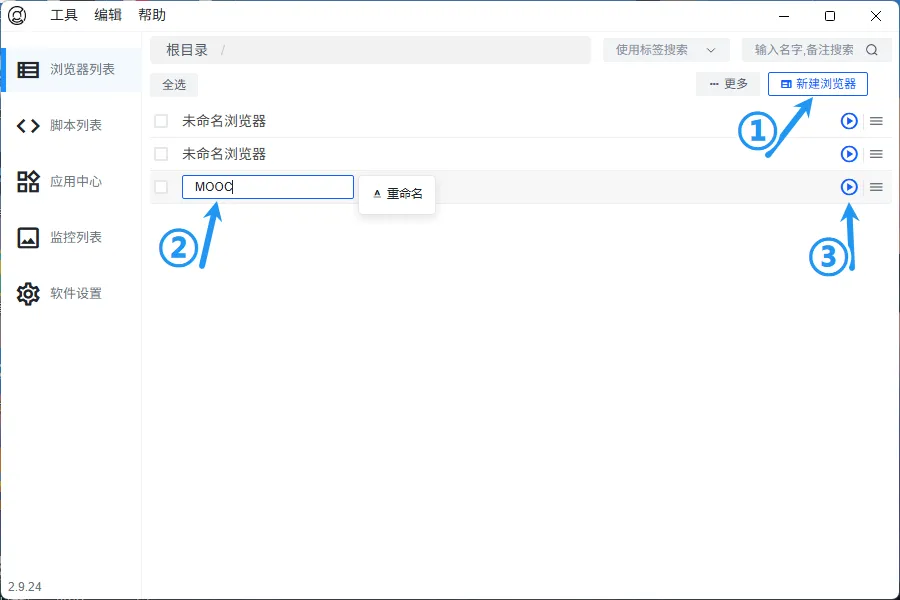
(3) 浏览器将自动打开执行操作,第一次打开可能还会要求下载资源,按照步骤操作即可。
若浏览器在执行过程中卡住,请关闭浏览器窗口并重新打开。
(4) 以慕课为例,单击初始化完成后首页的“中国大学MOOC”链接。
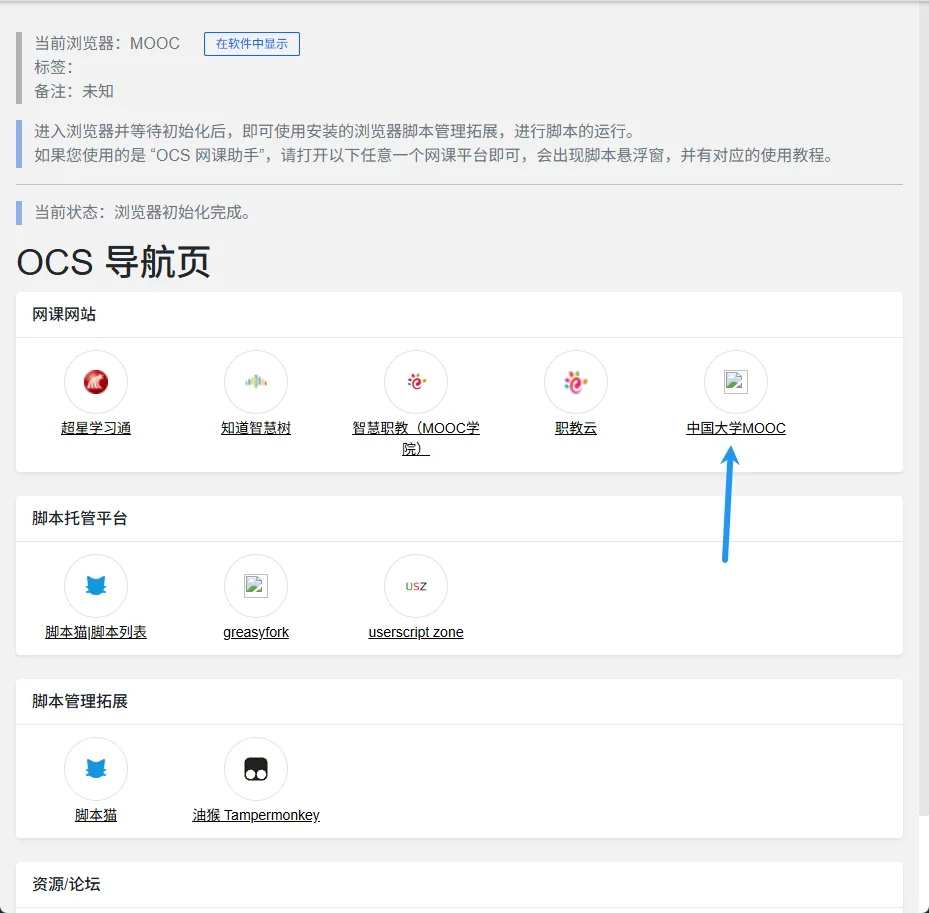
(5)按照下列图片步骤操作进行初始设置

(6) 按照如图的配置进行设置(与初始设置不同做了调整的地方已经用红色框标出来)
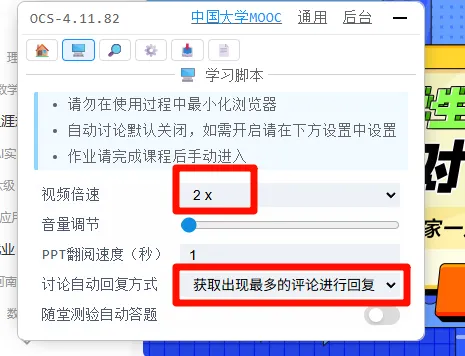
(7) 配置完成后,单击右上角的按钮缩小窗口
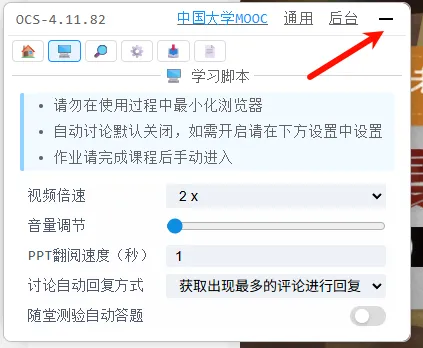
(8) 随后自行登录慕课账号,打开课程界面,选择第一课,软件将自动开始学习
3.关于答题
软件自带的答题并不好用,且题目都比较简单,因此可以选择自己答题。学习完成后,蓝色箭头标记的地方可以查看学习进度,所有的课程都打√即为完成任务,红色箭头标记的地方可以完成考试。

Comments NOTHING