



破解最新版的Typora V1.10.8
引言
Typora 是一款支持 macOS,Windows 及 Linux 的 Markdown 编辑器和阅读器,具有风格极简,实时预览,图片与文字,代码块,数学公式,图表等功能。但是,其要求付费的特性使很多用户望而却步。这篇博客将带给大家一个简单的方法破解最新版的TyporaV1.10.8
第一步:下载最新版Typora
访问网站https://typoraio.cn/,单击立即下载并安装相应安装包。**并开启试用15天的选项**。如果您是默认安装地址,那么您的Typora将会被安装在**C:\Program Files\Typora**。如果您是自定义安装地址,请找到您的自己自定义安装地址。
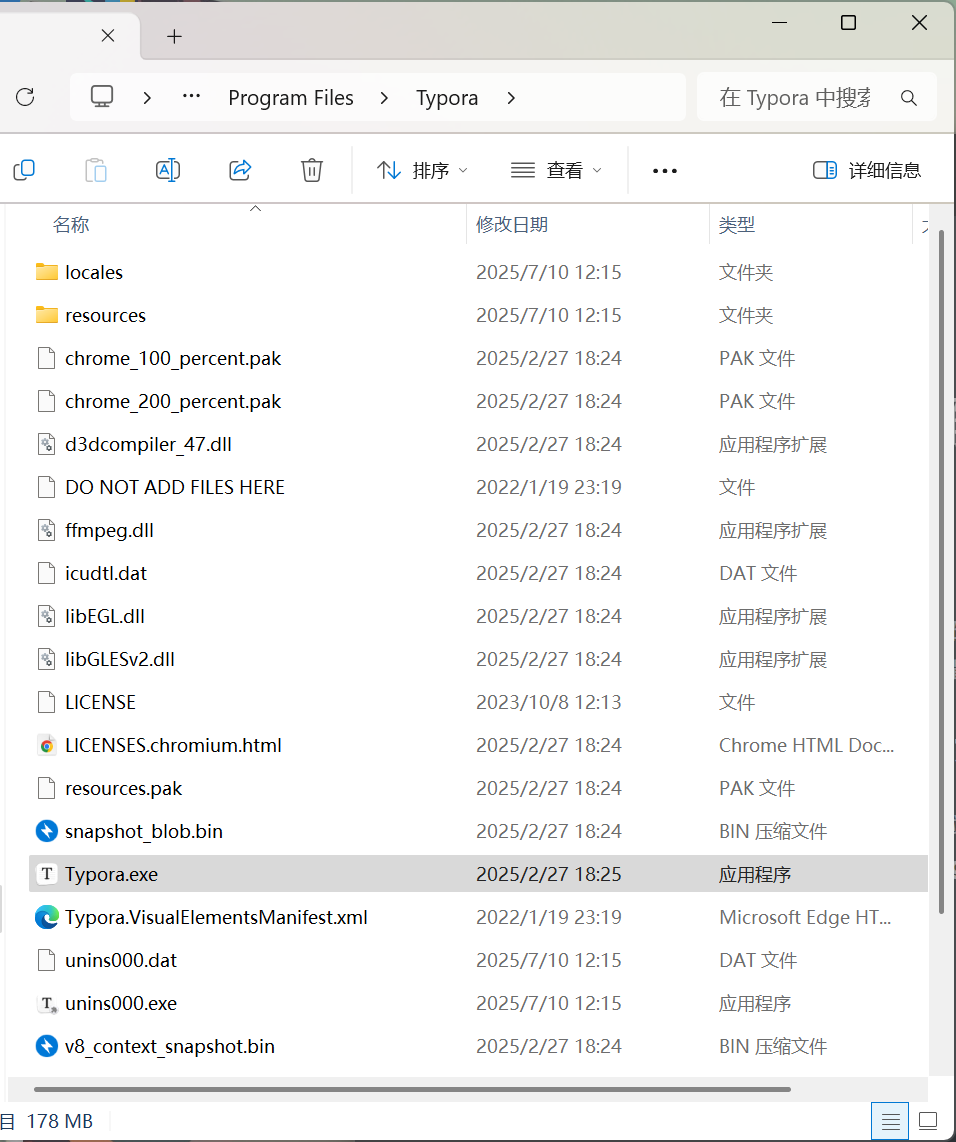
正确的安装地址中应该含有这些文件。
第二步:开始破解
(1) 破解1
使用文本编辑器以管理员身份打开 **"您的安装地址\resources\page-dist\static\js\LicenseIndex.180dd4c7.bffb5802.chunk.js"**,将 e.hasActivated="true"==e.hasActivated 替换为 **e.hasActivated="true"**。


(2)破解2
使用文本编辑器以管理员身份打开 **"您的安装地址\resources\page-dist\static\js\0.99879679.chunk.js"**,在文件开头添加代码:
setTimeout(function() { document.querySelector('.default-btn.secondary-btn').click(); }, 256);

(3)破解3
使用文本编辑器以管理员身份打开 **"您的安装地址\resources\page-dist\static\js\0.99879679.chunk.js"**,在文件开头添加代码:
<style>body>div[role="button"]{visibility:hidden;}</style>

(4)破解4
右键单击注册表项 "计算机\HKEY_CURRENT_USER\Software\Typora",选择“权限”,然后在上面的框中选中最后一项“Administrators (...)”,再勾选下面的框中“拒绝”下的两个框,最后点击“确认”即可。
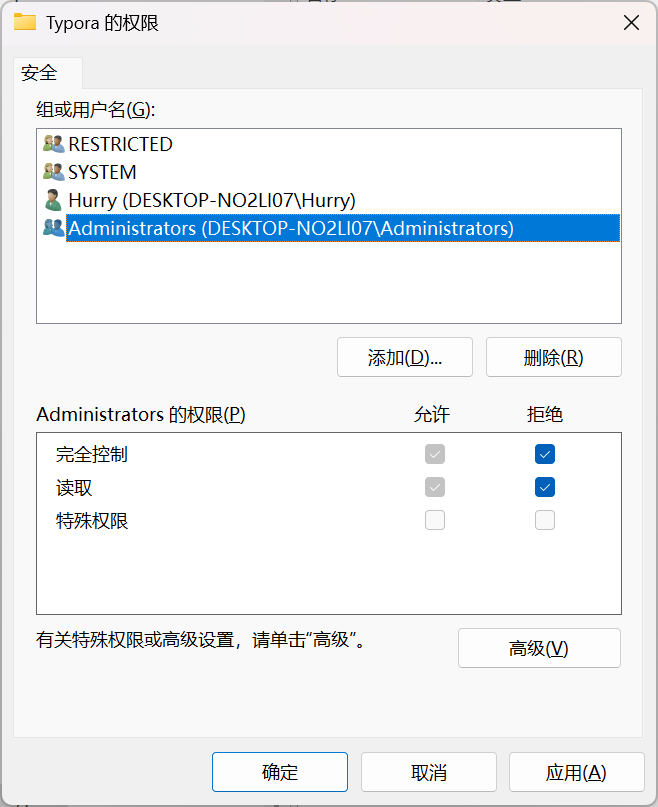
至此,您的Typora已经可以正常使用。
温馨提示:
(1)打开软件后报错是正常情况,不必担心。
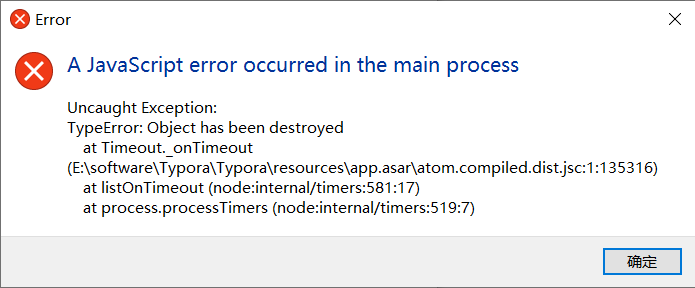
(2)使用一段时间后可能出现只出现弹窗不出现主窗口的情况,这时候只能重置设置,在终端运行命令
DEL /F /Q "C:\Users\%USERNAME%\AppData\Roaming\Typora\profile.data"
REG delete HKEY_CURRENT_USER\SOFTWARE\Typora /f
Comments NOTHING