


如何使用OCS Desktop自动化完成慕课看课任务
491 字
2 分钟
如何使用OCS Desktop自动化完成慕课看课任务
0.引言
所谓水课,指的是上课无收获、就业用不到,甚至平时作业还很多,浪费时间却仍需要考试(最怕考试还要背很多东西)的课程。大学生对水课的反感,也是大学校园反响比较强烈的一个普遍问题。那么,如何使用一个自动化的软件来帮助我们节约时间,自动化的完成看课的任务呢?今天将手把手的教大家如何使用OCS Desktop进行自动化刷课(慕课为例)。
1.安装软件
浏览器打开网址https://cdn.ocsjs.com/app/download/2.9.24/ocs-2.9.24-setup-win-x64.exe,下载完成打开软件后安装程序将自动进行安装。
2.后续操作
(1) 单击右上角新建浏览器,给浏览器随意起一个名字
(2) 单击右侧的蓝色按钮打开浏览器
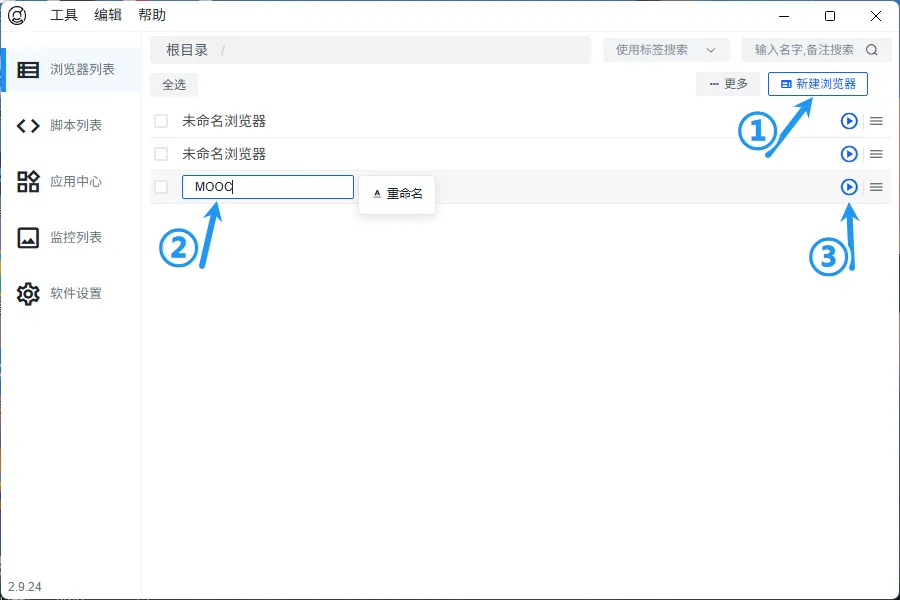
(3) 浏览器将自动打开执行操作,第一次打开可能还会要求下载资源,按照步骤操作即可。
若浏览器在执行过程中卡住,请关闭浏览器窗口并重新打开。
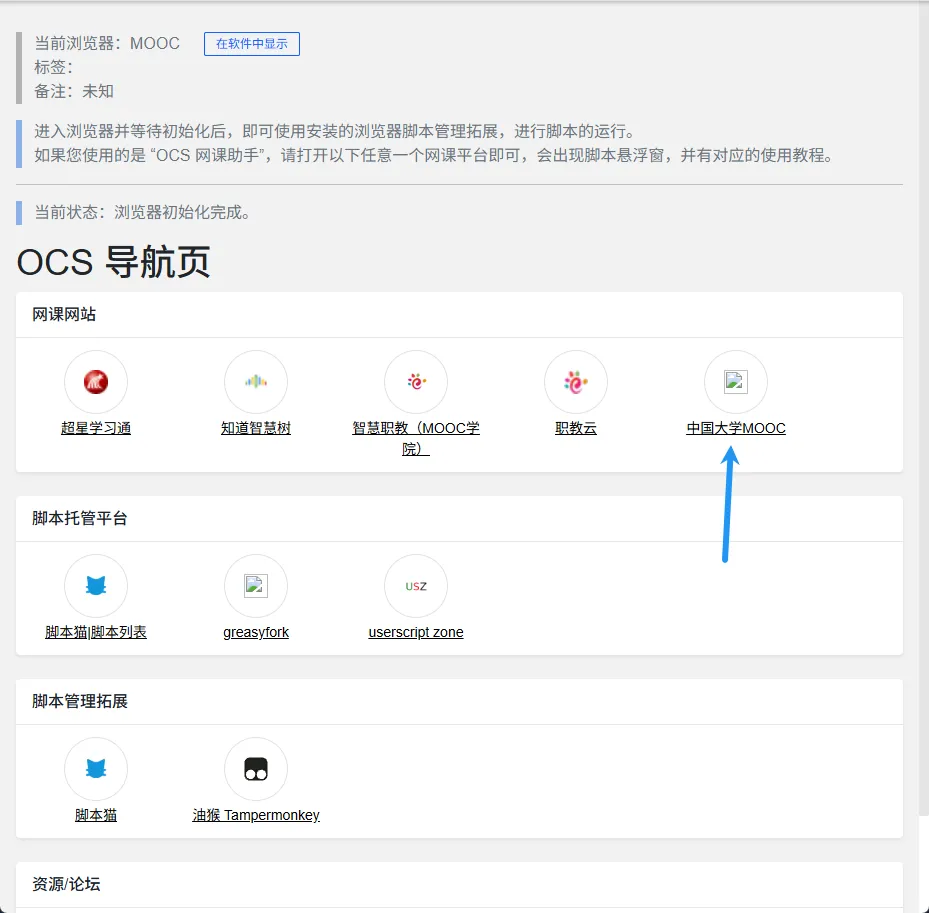
(4) 以慕课为例,单击初始化完成后首页的“中国大学MOOC”链接。
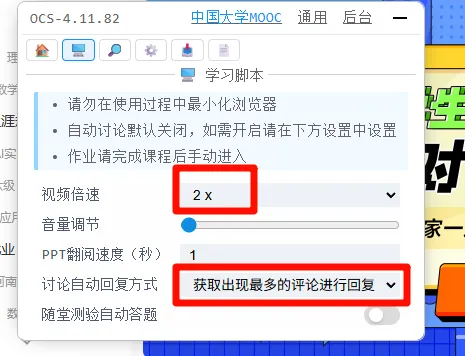
(5)按照下列图片步骤操作进行初始设置

(6) 按照如图的配置进行设置(与初始设置不同做了调整的地方已经用红色框标出来)
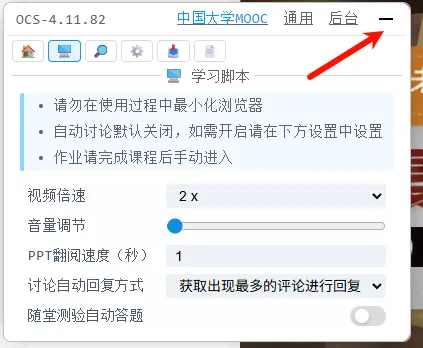
(7) 配置完成后,单击右上角的按钮缩小窗口
(8) 随后自行登录慕课账号,打开课程界面,选择第一课,软件将自动开始学习
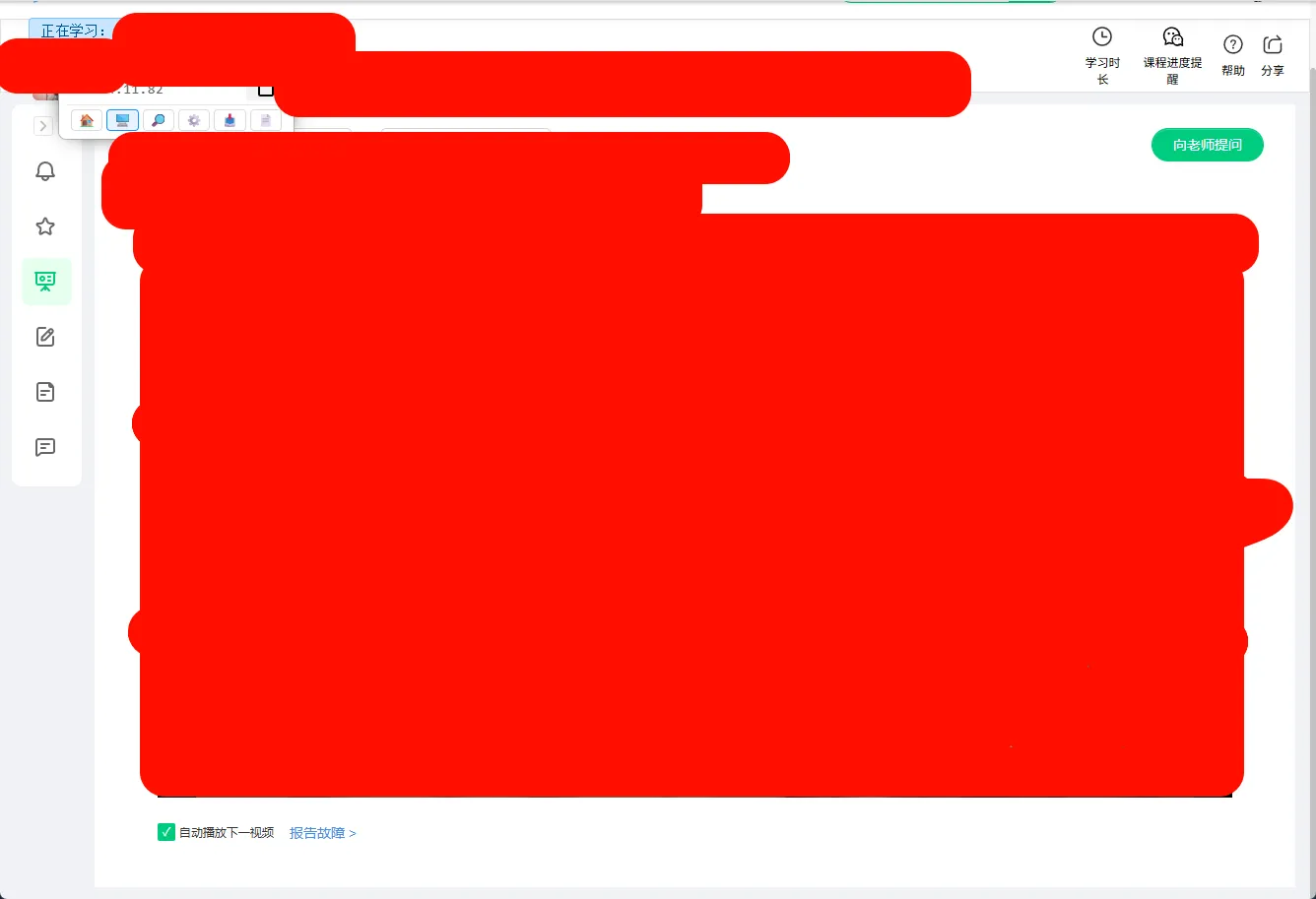
3.关于答题
软件自带的答题并不好用,且题目都比较简单,因此可以选择自己答题。学习完成后,蓝色箭头标记的地方可以查看学习进度,所有的课程都打√即为完成任务,红色箭头标记的地方可以完成考试。

支持与分享
如果这篇文章对你有帮助,欢迎分享给更多人或打赏支持!
如何使用OCS Desktop自动化完成慕课看课任务
https://blog.humorously.cn/posts/ocs-desktop-automation/相关文章智能推荐
1
记WordPress博客优化过程
技术记录自己WordPress博客极致优化的过程
2
慧生活798去广告版分享
破解慧生活798去广告版分享
3
湘潭大学课表导入WakeUp课表软件
技术由于学校现在已经开学,外加上湘大校园APP中的课表无法使用,校园集市自定义不强,且无具体使用教程,创办APP创始人不明,可能导致信息泄露,因此我特地出一个将湘大课表导入WakeUp课表软件的教程。WakeUp课表软件自定义强度高,软件开源,热度高,绝对是课表软件最正确的选择。
4
HermesAgent国内一键安装加速脚本
技术国内友好版 HermesAgent 一键安装脚本,轻松部署超省心
5
依赖Docker实现自动测速更新的IPTV直播源
技术一套自动更新的IPTV直播源,仅需要你有Docker环境,这边我就以飞牛FnOS的Docker来进行演示。
随机文章随机推荐
评论区
欢迎来到我的小窝!
文章
7
分类
2
标签
20
总字数
6,931
运行时长
0 天
最后活动
0 天前
站点域名blog.humorously.cn
Fireflyvunknown
Astrov7.0.7
Nodev22.16.0
pnpmv9.14.4
构建时间2026年7月25日 14:14:29
系统信息Linux / x86_64